
Blog
Bloqueo para evitar compartir por Bluetooh y QR desde RUIJIE.

Dia a dia nos encontramos con nuevas maneras de poder realizar una conexión por wifi mediante herramientas o soluciones rápidas incluyendo dispositivos móviles por lo cual esta guía rapida nos permite entender el significado de TTL en el uso de redes de datos y sus funciones básicas, asi mismo la manera de realizar una configuración correcta en equipos de RUIJIE NETWORKS para bloquear el compartir internet mediante tecnologia bluetooh y/o otros métodos.
TTL, o Time To Live, es un valor en los paquetes de datos en redes informáticas que indica el tiempo o número de saltos (hops) que un paquete puede realizar antes de ser descartado. Este valor se decrece en uno por cada dispositivo (como routers) que atraviesa en su camino hacia su destino. Si el TTL llega a cero antes de alcanzar su destino, el paquete es descartado para evitar que circule indefinidamente.
Usos en Redes:
Prevención de Bucles de Red: TTL ayuda a evitar que los paquetes de datos queden atrapados en un bucle infinito, lo cual podría causar congestión y problemas de rendimiento en la red.
Diagnóstico de Red: Herramientas como ping y traceroute utilizan TTL para determinar la ruta y la latencia de la red. Traceroute, por ejemplo, incrementa el TTL para descubrir cada salto en la ruta hacia un destino.
Control de Congestión: Ayuda a gestionar la carga de tráfico en la red, asegurando que los paquetes que no pueden ser entregados sean descartados oportunamente.
Configuración en Equipos Ruijie para Evitar Bloqueo de Compartir Internet.
Para evitar el bloqueo de compartir internet mediante Bluetooth y QR en equipos Ruijie {solo para enrutadores o routers), es necesario ajustar las políticas de red y configuraciones específicas. A continuación, se presenta una guía general para realizar estos ajustes:
- Iniciar sesión en su sistema WEB en la nube de la marca RUIJIE en el siguiente enlace: https://cloud-la.ruijienetworks.com/ (Enlace disponible para uso en Latinoamérica).
- Ingresar con su usuario y contraseña o debes crear tu nueva. (Consultar guía rápida de crear cuenta nueva en RUJIE).
- Una vez ya iniciado sesión con tu correo y contraseña de manera correcta, debes ingresar al proyecto que deseas aplicar el bloqueo para evitar compartir por medio de Bluetooh y/o QR.
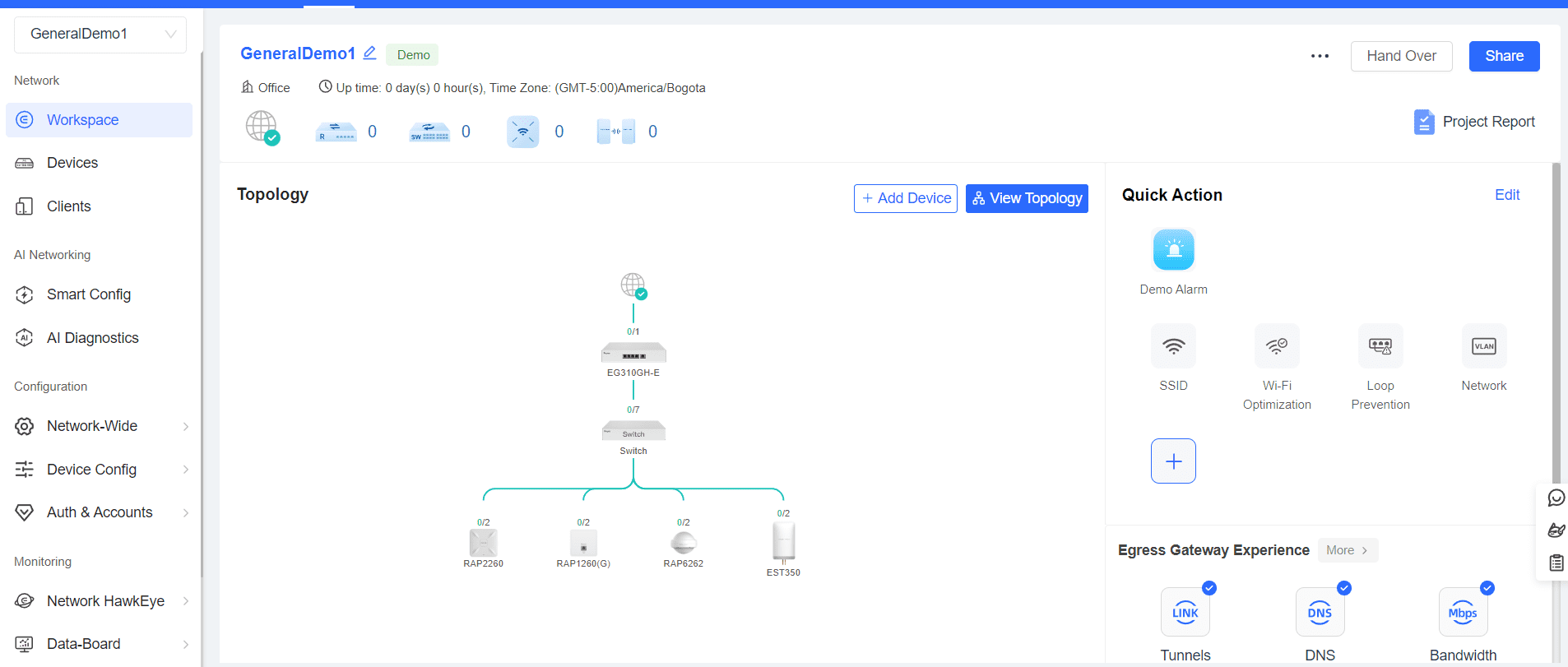
- En la lista del menu izquierdo, nos ubicamos en la sección de DEVICES o su equivalente en español DISPOSITIVOS para ubicar el router de gestión de la marca RUIJIE, esta configuración de BLOQUEO solo permite ser realizada en un ROUTER de la linea RUIJIE o REYEE. Ver lista aquí:
Ruijie: https://reyee.ruijie.com/en-global/products/reyee-router/ y Reyee: https://reyee.ruijie.com/en-global/products/reyee-router/
*Consultar guía rápida de diferencias entre RUJIE y REYEE.
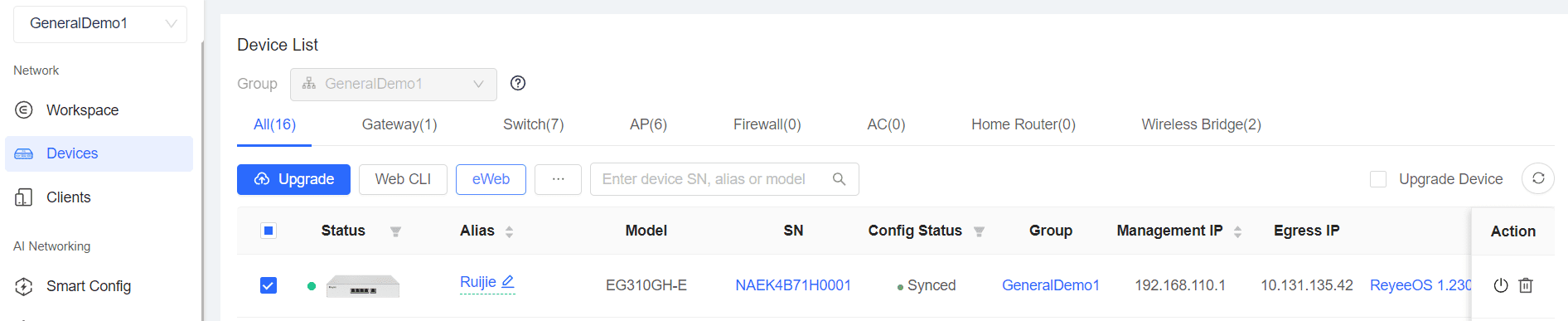
- Una vez seleccionado el equipo de gestión, nos ubicamos en el botón EWEB para acceder a las funciones más avanzadas del equipo. La versión EWEB equivale a la gestión local del equipo en específico, por lo cual también puede ser configurados o administrados localmente por su IP local.
- Al momento de darle al boton EWEB el sistema de RUIJIE creará un acceso via tunel VPN hacia el equipo seleccionado, solo permite gestionar un equipo a la vez, y permite mantener el tunel abierto por un tiempo dado en horas para su gestión y seguridad, como se detalla en la siguiente imagen:
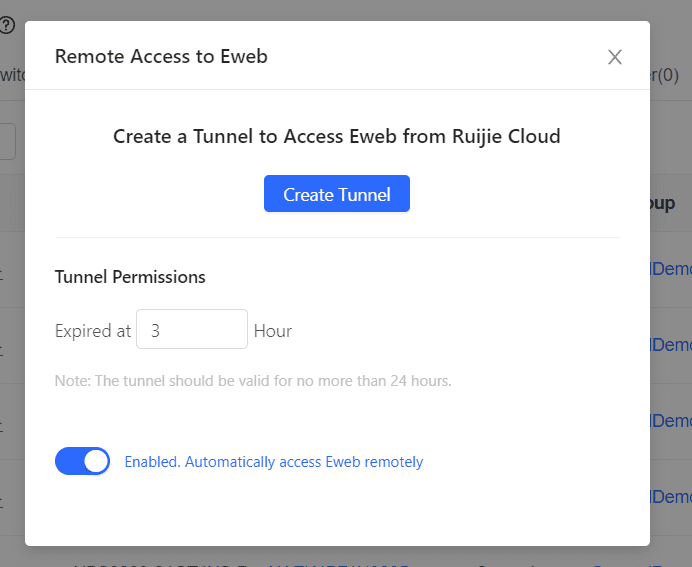
- Una vez activado el tunel hacia el dispositivo de RUIJIE y mientras el equipo este en linea y conectado a internet nos permite acceder sin ningun otro paso y continuar con su configuración, en caso de presentar algun error hasta esta estapa nuestro soporte en RUIJIE te apoyará a solucionar. El tunel para su acceso correcto debe verse como la siguiente imagen:
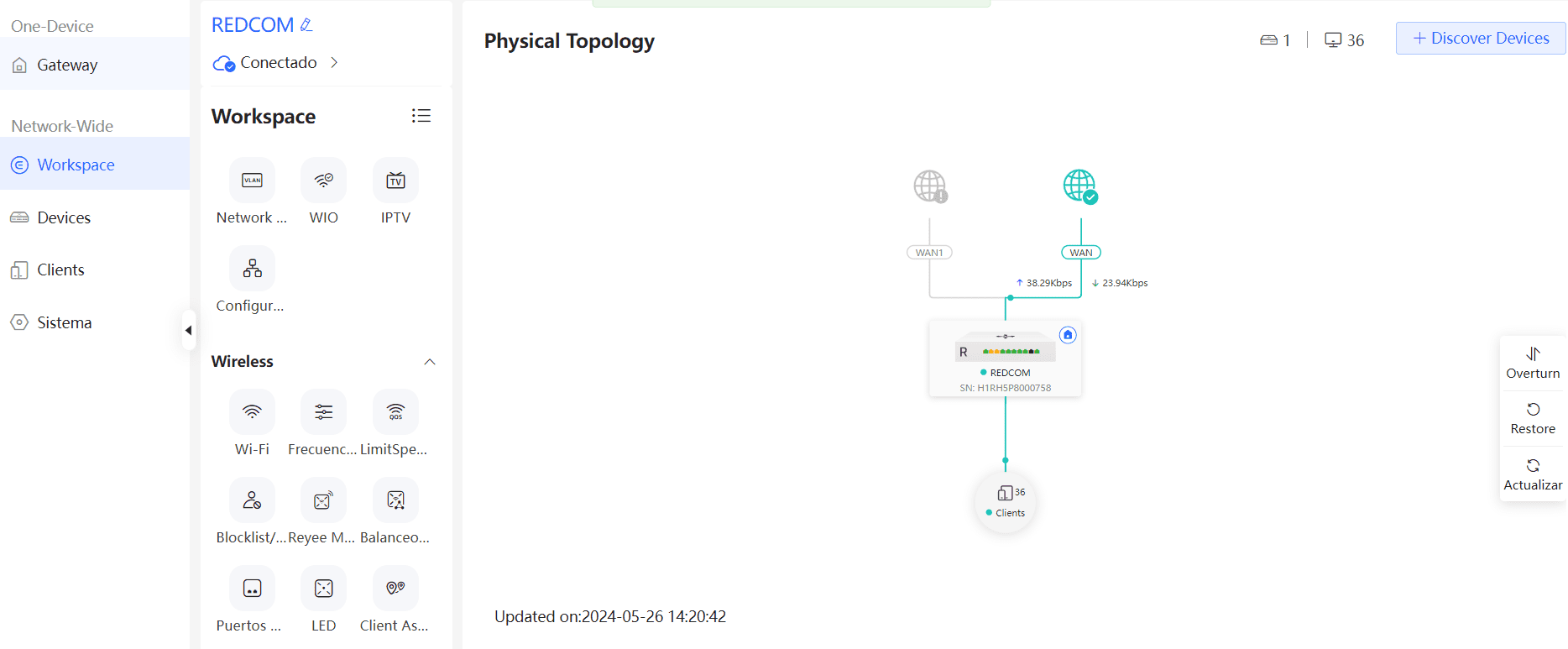
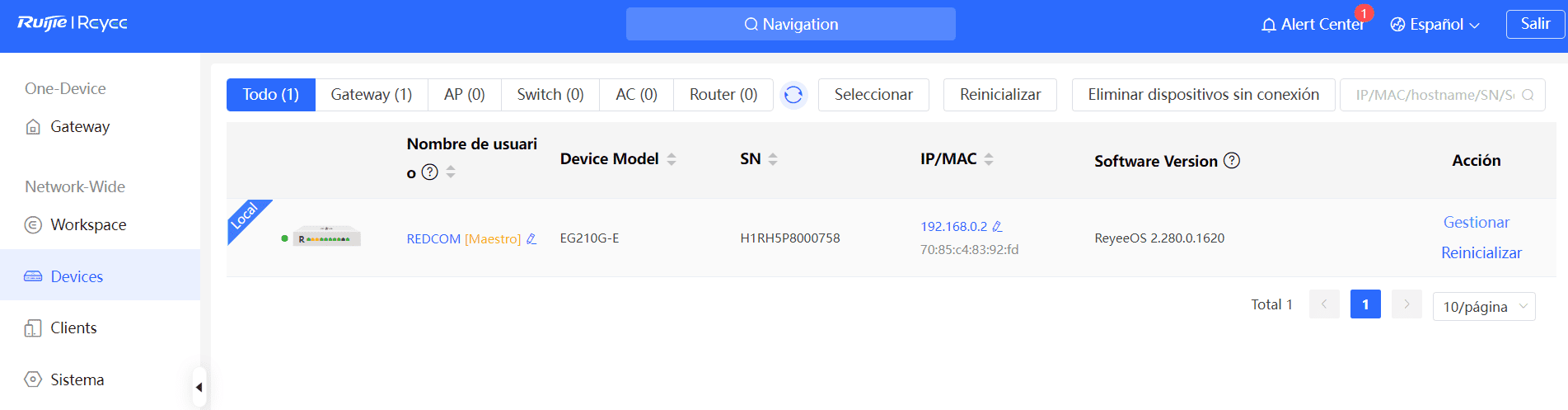
- Una vez seleccionado el equipo, nos ubicamos en el boton de GESTIONAR, y llegaremos a su menú específico de configuración, y buscamos el boton CONFIG.
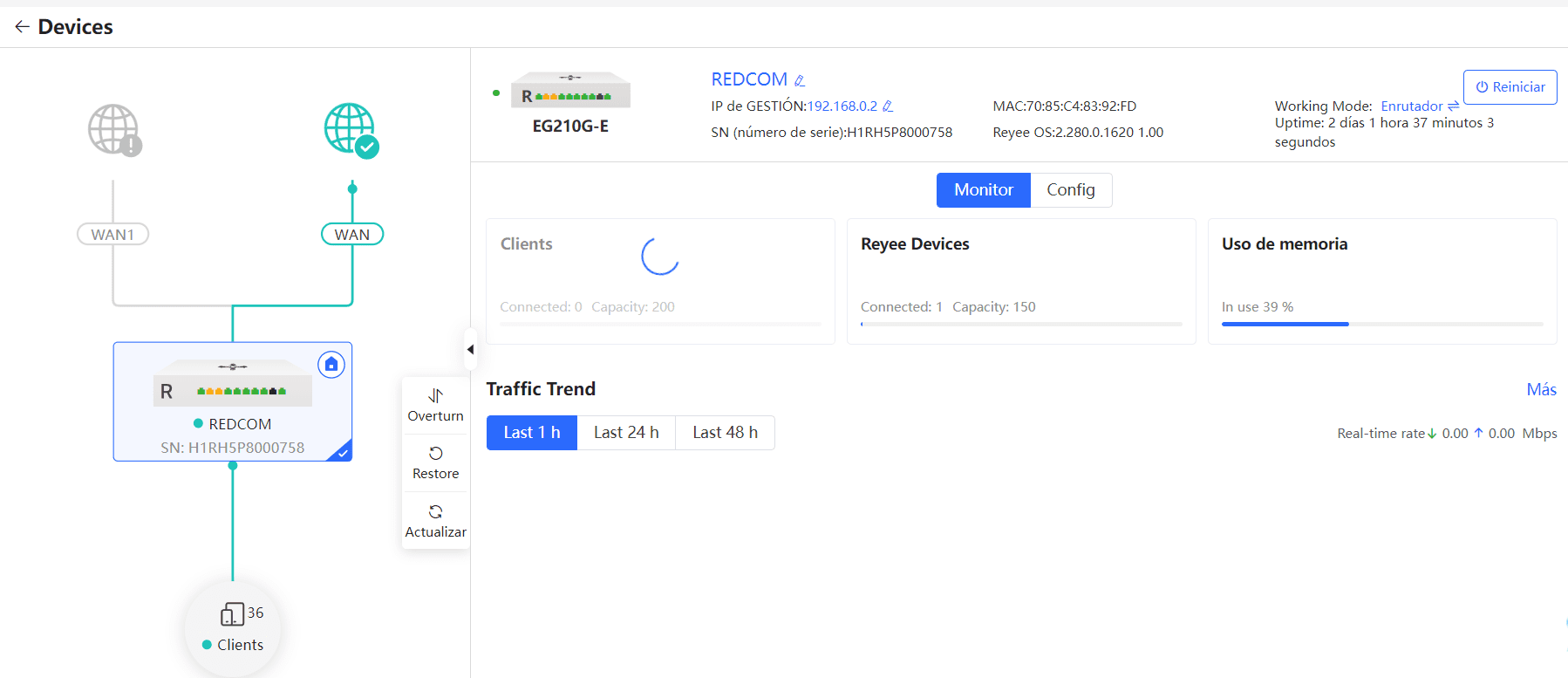
- Buscamos el menu izquierdo y nos dirigimos a la seccion de AVANZADO, en el cual encontraremos la configuración relacionada con el BLOQUEO para compartir internet por medio de BLUETOOH y/o QR.

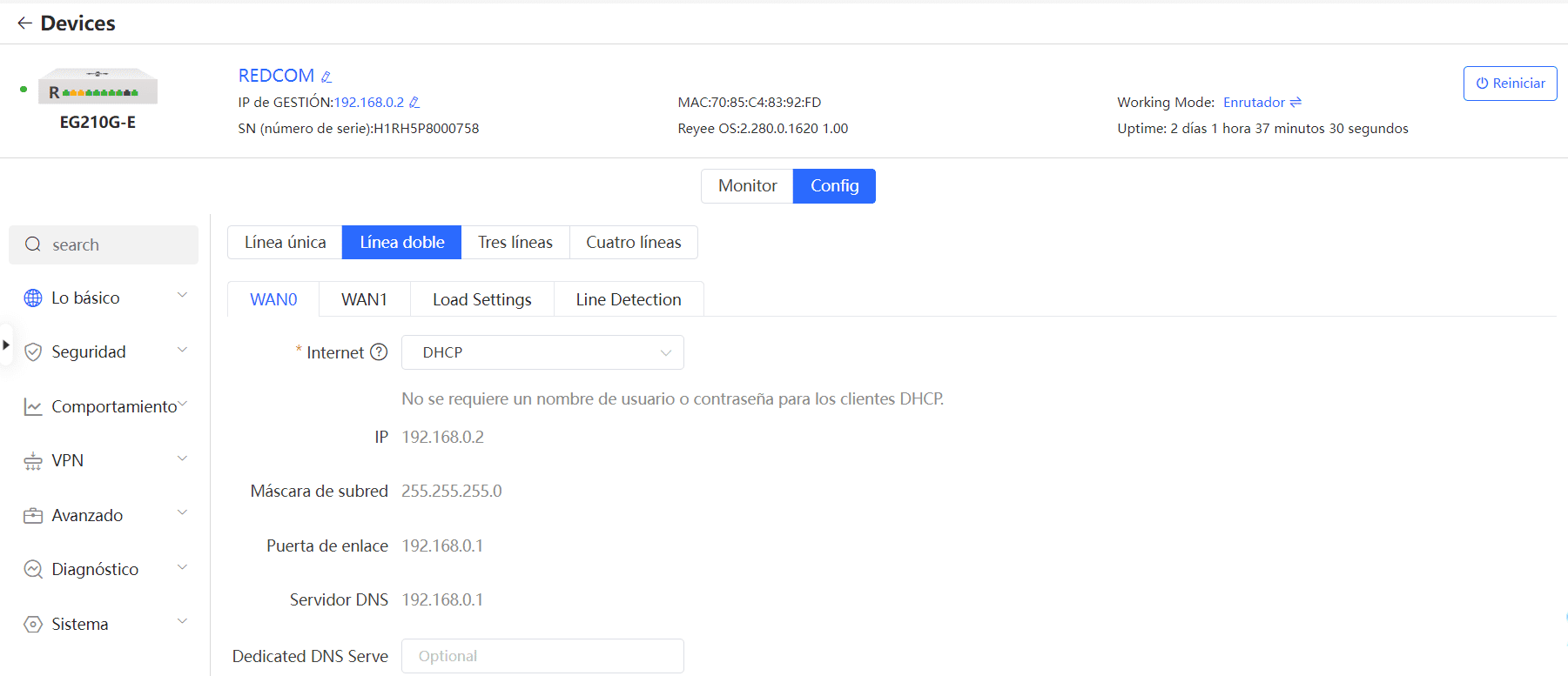
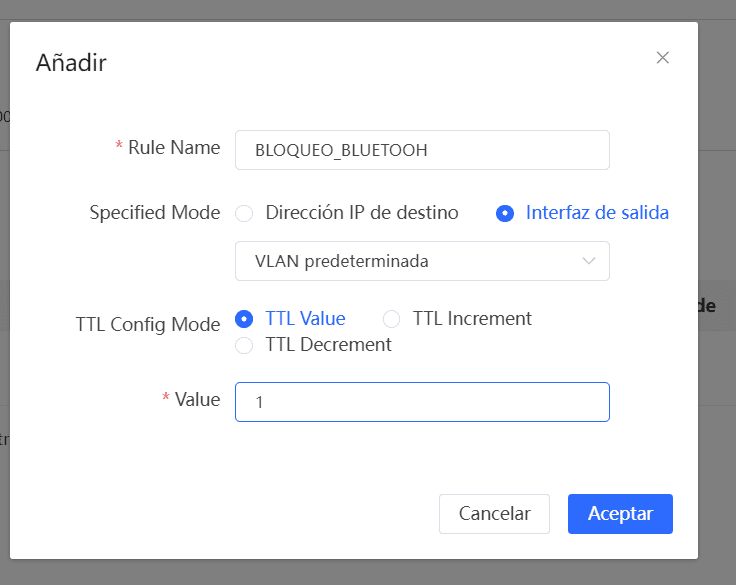
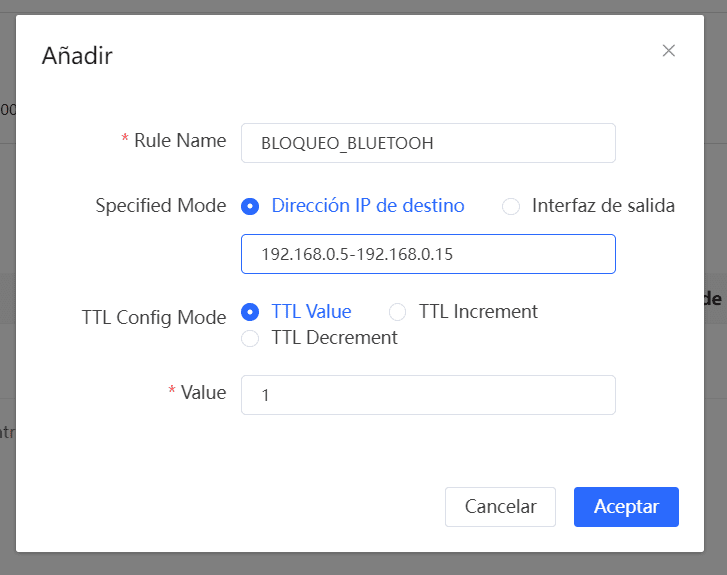
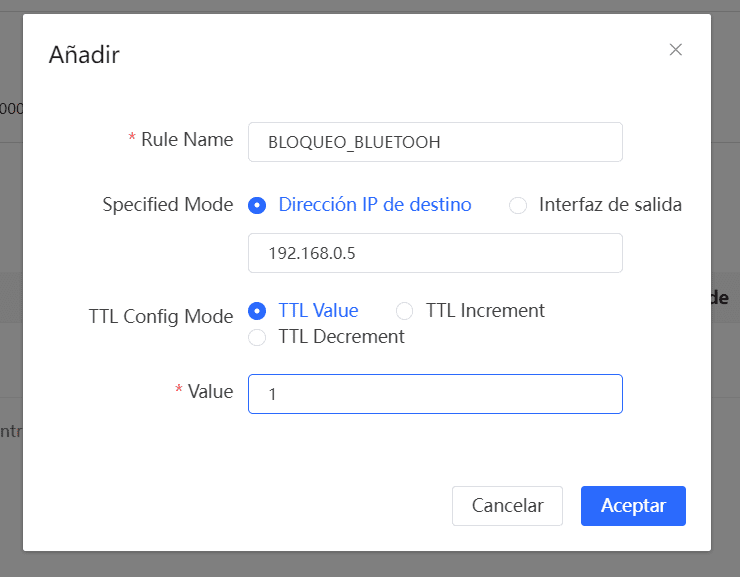
- Una vez dentro del menu de AVANZADO y su opción de TLL podemos crear nueeva política de TTL, modificar o eliminar políticas ya existentes. Podemos realizar diferentes políticas asociadas al TTL, en esta guía rápida solo abarcaremos como bloquear el uso compartido de intenet mediante conexión por BLUETOOH y/o QR. La pol{itica de TTL nos permite colocarle el nombre a la regla en nuestro ejemplo usaremos BLOQUEO_BLUETOOH , nos permite el modo especifico de bloqueo, si desea bloquearlo por VLAN predeterminada, VLAN especifica y/o salida WAN específico asi mismo como bloqueo hacia una IP local puntual y/o rango de ip local, como se detalla en las siguientes imágenes, en su seccion de TLL CONFIG MODE, se usa TTL VALUE para el proposito de esta guía rápida (Para mayor información comunicarse con el soporte en REDCOM si tiene dudas):
- RULE NAME: BLOQUEO_BLUETOOH
- SPECIFIED MODE: INTERFAZ DE SALIDA: VLAN PREDETERMINADA (En este caso VLAN por defecto)
- TTL CONFIGU MODE: TTL VALUE
- VALUE: 1
- RULE NAME: BLOQUEO_BLUETOOH
- SPECIFIED MODE: 192.168.0.5-192.168.0.15 (Rango de ejemplo, el cliente debe colocar el rango segun su direccionamiento interno).
- TTL CONFIGU MODE: TTL VALUE
- VALUE: 1
- RULE NAME: BLOQUEO_BLUETOOH
- SPECIFIED MODE: 192.168.0.5 (Bloqueo unico para esa IP, el cliente debe conocer la IP del dispositivo a bloquear)
- TTL CONFIGU MODE: TTL VALUE
- VALUE: 1
- Una vez finalizad la regla podemos reiniciar el equipo por software para un reinicio estable y posterior a su inicialización, probar su navegación y realizas las pruebas relacionadas con el compartir internet mediante BLUETOOH y/ QR.
Déjamos un corto de video de su configuración y pruebas en tiempo real en equipos RUIJIE.
Video: Proximamente.
Agradecemos su amable tiempo para leer y detaller esta guía rápida y asi mismo agradecer su preferencia como su aliado comercial REDCOM.


